

In questo articolo vi spiegheremo come tagliare una foto a cerchio utilizzando il famosissimo software per il fotoritocco di casa Adobe: Photoshop. In pratica vedremo come realizzare una sorta di tondino, ritagliando la nostra immagine con una forma circolare o ellittica, a seconda dei nostri gusti e delle nostre necessità.
Diversamente da quello che molti possono pensare, questo tipo di necessità può essere risolta molto semplicemente anche da chi non conosce alla perfezione gli strumenti messi a disposizione del famoso editor fotografico. Per rassicurare i più timorosi, infatti, possiamo anticipare che il ritaglio circolare di un’immagine con Photoshop è un processo estremamente facile e veloce. Vediamo, quindi, come procedere passo passo.
Per prima cosa, ovviamente, lanciamo Photoshop e, successivamente, apriamo l’immagine o la fotografia che vogliamo ritagliare a cerchio. Per farlo, selezioniamo:
File > Apri
Successivamente identifichiamo, all’interno del nostro computer, l’immagine sulla quale vogliamo lavorare e clicchiamo su Apri.
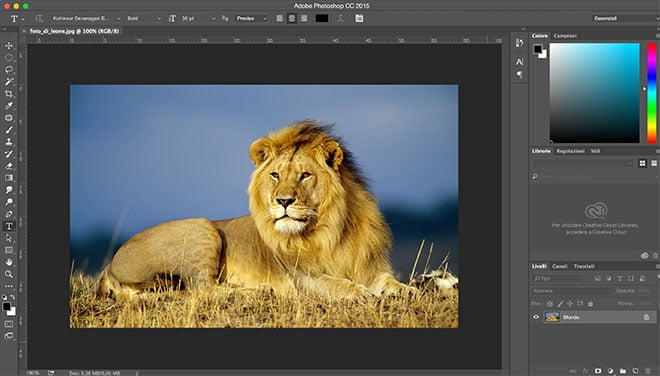
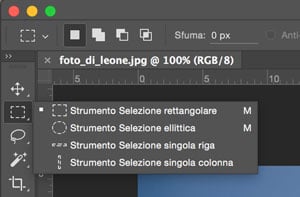
Una volta aperta l’immagine originale all’interno di Photoshop, andiamo a cliccare col tasto destro del mouse lo strumento di selezione che troviamo nella barra degli strumenti che si trova sulla sinistra della nostra finestra di lavoro.
Cliccando sul tasto destro, si aprirà un menu contestuale al cui interno sarà possibile cliccare sullo strumento di selezione ellittica.
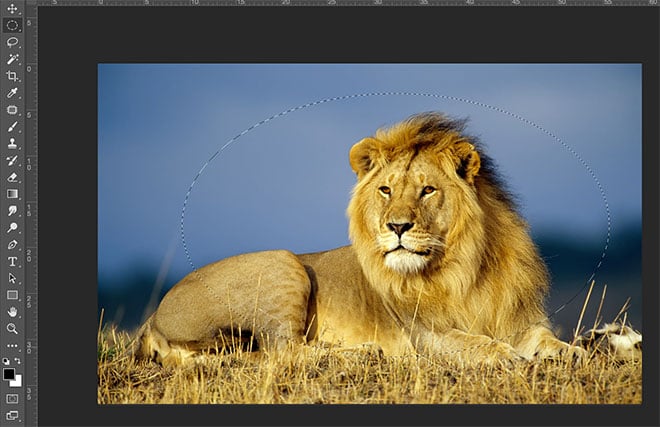
Una volta selezionato lo strumento, tenendo premuto il tasto sinistro del mouse, andiamo a tracciare la nostra selezione sull’imagine che desideriamo ritagliare. Così facendo potremo muoverci liberamente e disegnare un ellissi racchiudendo tutti gli elementi della foto che vogliamo preservare dal taglio.
Se la vostra esigenza è di ottenere un’immagine a forma di cerchio perfetto (senza doverlo approssimare “a occhio”), non dovete far altro che effettuare l’operazione appena descritta tenendo premuto il tasto Shift. Così facendo, infatti, le proporzioni dell’area di selezione saranno vincolate automaticamente al fine di tracciare una forma perfettamente circolare.
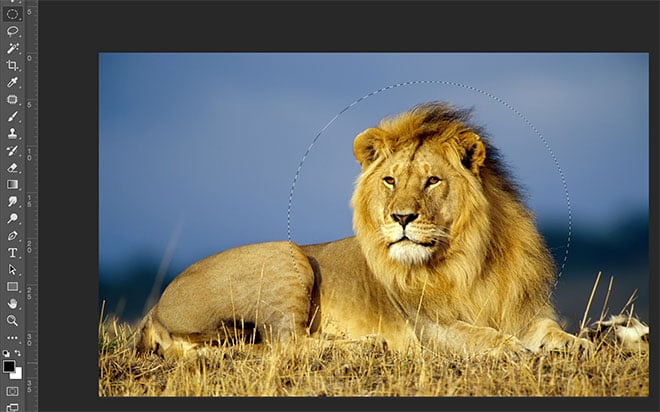
Una volta ottenuta la selezione (sia esse ellittica o perfettamente circolare) sarà sufficiente premere la combinazione di tasti Ctrl + C (Cmd + C su Mac) oppure cliccare sul percorso:
Modifica > Copia
Così facendo, infatti, andremo a copiare il contenuto dell’area selezionata che potremo incollare in una nuova immagine con sfondo trasparente, ottenendo esattamente ciò che ci eravamo ripromessi all’inizio dell’articolo.
Per creare una nuova immagine trasparente selezioniamo il percorso:
File > Nuovo
avendo cura di selezionare l’opzione Trasparente alla voce Contenuto sfondo. Da notare che le dimensioni della nuova immagine saranno impostate automaticamente da Photoshop in base a quelle dell’area selezionata ed appena copiata.
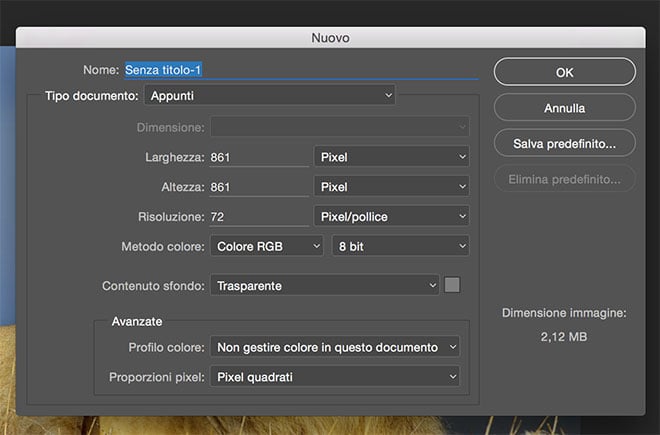
Una volta creata la nuova immagine trasparente, sarà sufficiente incollare il contenuto della nostra selezione. Per farlo possiamo premere la combinazione di tasti Ctrl + V (Cmd + V su Mac) oppure cliccare su:
Modifica > Incolla
Quello che abbiamo ottenuto è un’ritaglio ellittico o circolare della nostra immagine originale, che possiamo utilizzare secondo le nostre necessità.
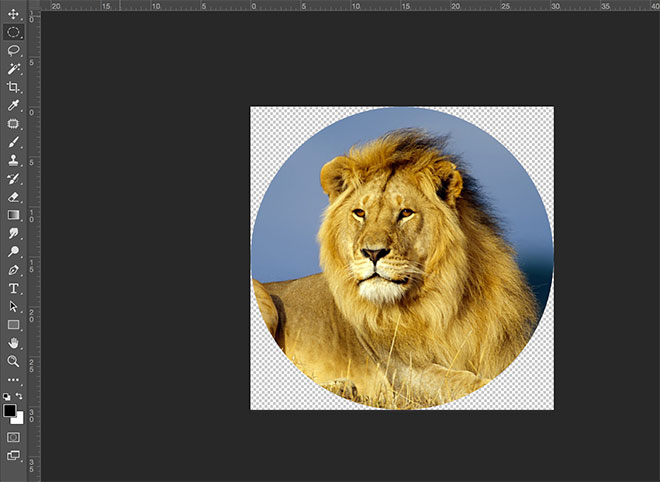
E’ appena il caso di sottolineare che, grazie a Photoshop, è possibile effettuare ulteriori modifiche come, ad esempio, la’ggiunta di un bordo perimetrale o di un ombra esterna utilizzando le Opzioni di fusione attraverso il percorso:
Livello > Stile livello > Opzioni di fusione
Salvare l’immagine circolare preservando le trasparenze
Per concludere il lavoro è necessario salvare la nostra nuova immagine avendo cura di selezionare il formato GIF o PNG che, è bene ricordarlo, sono gli unici che preservano le trasparenze. Qualora possa andar bene anche uno sfondo bianco (o altrimenti colorato) è, ovviamente, possibile salvare anche in JPG.
Troppo complicato? Puoi anche farlo on-line
Se pensi che la procedura descritta sia troppo complicata oppure non disponi di Photoshop installato nel tuo computer, la soluzione più facile per ottenere un’immagine a forma di cerchio è utilizzare un tool online come quello disponibile sul nostro sito Toolset.it
Il tool in questione effettua il ritaglio circolare delle immagini in modo estremamente semplice: basta caricare la foto che si desidera tagliare, regolare zoom e centratura ed impostare alcuni semplici settaggi che consentono, tra le altre cose, di impostare un bordo colorato alla selezione circolare.
Il tool, completamente gratuito e fruibile senza registrazione, è disponibile a questa pagina.